
ZEN V PLUS - Draagbare mediaspeler CREATIVE - Gratis gebruiksaanwijzing en handleiding
Vind de handleiding van het apparaat gratis ZEN V PLUS CREATIVE in PDF-formaat.


| Type product | Draagbare mediaspeler |
| Merk | Creative |
| Model | ZEN V Plus |
| Display | Organische lichtemitterende diode (OLED) |
| Batterij | Intern oplaadbaar, ongeveer 6 uur volledig opladen via USB |
| Opladen | Computer USB-poort of optionele ZEN-voedingsadapter |
| Audioweergave | MP3, WMA, Audible, ZENcast audiobestanden |
| Videoweergave | Ja (alleen ZEN V Plus); vereist conversie met Creative MediaSource |
| FM-radio | Ja (alleen ZEN V Plus); automatisch scannen en vooraf ingestelde kanalen |
| Fotoviewer | Ja; ondersteunt zoomen en pannen |
| Opname | Ingebouwde microfoon via de opnameknop |
| Connectiviteit | USB 2.0, LINE IN-aansluiting, hoofdtelefoonaansluiting |
| Navigatie | 5-weg navigatiejoystick plus speciale knoppen (Back/Options, Play/Pause, Volume, Power) |
| Bestandsoverdracht | Creative Media Explorer, Creative MediaSource Player/Organizer, Windows Media Player 10+, ZENcast Organizer |
| Ondersteunde besturingssystemen | Windows (beheerdersaanmelding vereist voor installatie) |
| Inclusief accessoires | Installatie- en toepassingen-cd, USB-kabel, oortelefoons |
| Onderhoud | Droog houden, extreme temperaturen vermijden, regelmatig gegevens back-uppen |
| Veiligheid | Niet loskoppelen tijdens gegevensoverdracht; alleen computer USB-poort gebruiken, geen hub |
| Onderdelen en repareerbaarheid | Geen door de gebruiker te onderhouden onderdelen; raadpleeg Creative-ondersteuning bij problemen |
| Algemene informatie | WEEE-conform; copyright © 2006 Creative Technology Ltd. |
Veelgestelde vragen - ZEN V PLUS CREATIVE
Gebruikersvragen over ZEN V PLUS CREATIVE
0 vraag over dit apparaat. Beantwoord die u kent of stel uw eigen vraag.
Stel een nieuwe vraag over dit apparaat
Download de handleiding voor uw Draagbare mediaspeler in PDF-formaat gratis! Vind uw handleiding ZEN V PLUS - CREATIVE en neem uw elektronisch apparaat weer in handen. Op deze pagina staan alle documenten die nodig zijn voor het gebruik van uw apparaat. ZEN V PLUS van het merk CREATIVE.
GEBRUIKSAANWIJZING ZEN V PLUS CREATIVE
Hartelijk dank voor uw aankoop van de Creative ZENTM V/ZEN V Plus! In dit document vindt u de nodige informatie om met uw nieuwe speleraan de slag te gaan!
Voor een optimaal gebruik van de speler is het raadzaam ook de uitgebreide Gebruikershandleiding op de installmentie- en toepassingen-cd goed door te nemen.
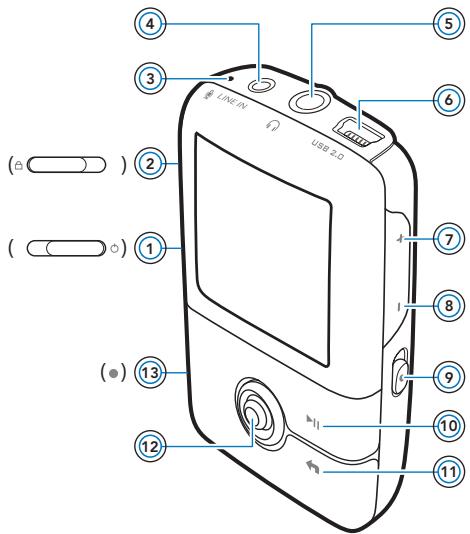
- Aan/uit-knop
- Vergrendelen
- Microfoon
- LIJN IN-connector
- Hoofdtelefoonaans-luiting
- USB 2.0-poort
- Knop Volume verhogen
- Knop Volume verlagen
- Knop Opnemen
- Knop Afspelen/ Onderbreken
- Knop Vorige/Opties
- 5-weg navigatiejoystick
- Knop Reset
OPMERKING
Productspecificatieskunnenverschillen,afhankelijkvan het modeldatuhebt gekocht.

De 5-weg navigatiejoystick gebruiken 79
De 5-weg navigatiejoystick gebruiken
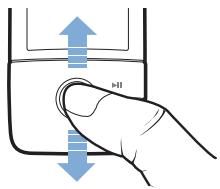
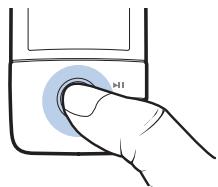
De 5-weg navigatiejoystick is een van de belangrijkste voorzieningen van de spelere. In dit document betekent de term "selecteren" dat u de 5-weg navigatiejoystick omhoog of omaaag duwt om door opties heb te bladeren en daarna de optie selecteert door de 5-weg navigatiejoystick in te drukken.
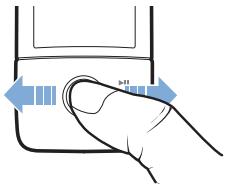
Bij het afspelen van muziek kut u het volgende doein:
druk de joystick waar links of rechts om maar de vorige of volgende track te gaan.
druk de joystick waar rechts of links en houd de joystick in die stand om binnen een track vooruit ofchteruit te gaan.
OPMERKING U kunt op elk ogenblick de knop Vorige/Opties indrukken voormeer opties.

80 Aandestag
Aandeslag
Stap 1: De software installeren
WAARSCHUWING Installee EERST de software voordat u de speler op de computer aansluit.
1 Schakel de computer in.
U要去z als beheerder aanmelden voordat u de software kunt installeren. Raadpleeg de on line Help van het besturingsystem voor meer informatie.
2 Plaats de installment- en toepassingen-cd in het cd-rom-/dvd-rom-station. Normaal worden de cd automatisch gestart. Anders volgt u de onderstaande stappen:
i. Dubbelklik op het pictogram Deze computer.
U kunt ook gewoon klikken op Start → Deze computer.
ii. Klik met de rechteursknp op het pictogram van het cd-rom-/DVD-rom-station en klik cervolgens op Automatisch aftspelen.
3 Volg de instructies op het scherm en start de computer opnieuw op als u waarom worden gezraagd.
4 Nadat de computer opniew is gestart, volgt u de productregistrarie-instructies op het scherm.
OPMERKING Voor de registratie van uw product hebt u een internetverbinding nodig.
De spelerepladen 81
Stap 2: De spelER opladen
1 Sluit de spelere met behulp van de meegeleverde USB-kabel aan op de USB-poort van de computer, als dat nog Niet is gebeurd.
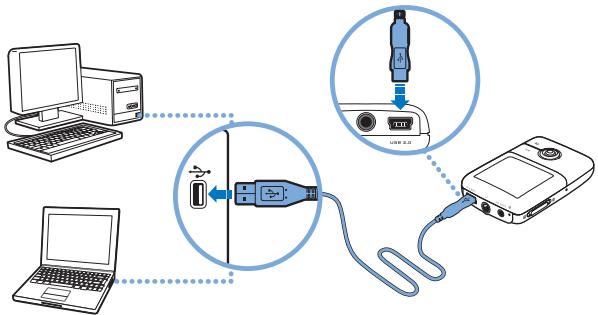
OPMERKING
- Als u de batterijen continu wilt opladen via de USB-poort, mag de computer Niet in de energiespaarstand staan. Raadpleeg de Help van uw besturingsssystem voor meer informatie over energiespaarstanden.
Sluit de speler alleen aan op een USB-poort van een computer. Vermijd aansluitingen op een USB-hub. - Als u de batterij spel wilt konden opladen zonder gebruik van uw computer, schaft u de ZEN-stroomadapter aan. Bezoek www.creative.com voor meer informatie hierover en over andere ZEN V-reeks-accessoires.
Wanneer de batterij worden geladen, knippert het batterijlaadpictogram op het OLED (Organic Light Emitting Diode)-schem.

82 De gewenste menutaal selecteren
2 Maak uw speler los van de computer als de batterij volledig is opgeladen en [op het OLED-schem van de speler is weergegeven. De batterij is na ongeveerzes uur volledig opgeladen. Indien de volledig opgeladen speler gedurende langere tijd aangesloten blijf op de computer, schakelt het OLED-schem zich automatisch uit om stroom te besparen.
OPMERKING De spelere za blijven opladen, zichs nadat hij is uitgeschakeld, zolang hij op een computer of stopcontact aangesloten blijft.
Stap 3: De gewenste menutaal selecteren
1 Als de spelier Niet is ingeschakeld, schuift u de Aan/uit-knop waar het stroompictogram en houdt u de knop in die stand tot het OLED-schem verlicht is.
2 Wanner u de speler voor het eerst inschakelt, krijgt u een Engelstalig menu te zien. U(Int) als volgt de taal wijzigen:
i. Druk op de knop Vorige/Opties Het hoofdmenu verschijnt.
ii. Selecteer System → Language en daarna de gewenste taal.
3 Als u klaar bent met de speler, schuift u de Aan/uit-knop waar het pictogram Aan/uit tot het bericht Afsluiten worden weergegeven.
Inhoud overbrengen 83
Stap 4: Inhoud overbrengen
OPMERKING
Als de afbeelding van een bijna lege batterij A verschijnt,laadt u uw speler volledig op voordat u inhoud overbrengt.
Breng muziek en andere bestanden over vanaf uw cd-verzameling of computer. Zie "Muziek, video's en gevevens beheren" op pagina 88 voormeer informatie.
Muziek van uw cd-verzameling overbrengen of 'rippen'
1 Zorg ervoor dat de speler is aangesloten op de computer, zoals is afgebeeld op pagina 81.
2 Dubbelklik op het pictogram ZEN V-reeks Media Explorer op het bureaublad.
3 Klik op de knop Audio-cd's rippen
4 Volg de instructies op het scherm.
Als u een internetverbinding hebt, worden de albumgegevens automatisch opgehaald.
Muziek, afbeeldingen of video's vanaf de computer overbrengen
1 Herhaal stap 1 en 2 in "Muziek van uw cd-verzameling overbrengen of 'rippen".
2 Klik op de knop Bladeren in media
3 Zoek uw mediabestanden en kopier er met slepen-en-neerzetten maar de volgende,mappen in uw speler:
Mediabibliotheek\Muziek, voor audiobestanden
Mediabibliotheek\Video's, voor video's
Mediabibliothek\Afbeeldingen, voor afbeeldingen.

84 Inhoud overbrengen
OPMERKING
- Gebruik Creative Media Explorer, Creative MediaSource Player/Organizer of Windows Media Player 10 (en hoger) om bestanden over te brengen die met de Digital Rights Management (DRM)-technologie zich beveiligd.
De videofunctie is alleen beschikbaar op ZEN V Plus-spelers.
Alle video-indelingen要去en worden geconverteerd voordat ze op de ZENV Plus kennen worden afgespeeld. Gebruik alleen Creative Media Explorer of Creative MediaSource Player/Organizer om uw video's te converteren. Als u ervoor kiest om een videobestand over te slaan, worden dit bestand Niet overgebracht maar uw speler.
Gegevensbestanden overbrengen
1 Herhaal stap 1 en 2 in "Muziek van uw cd-verzameling overbrengen of 'rippen'" op pagina 83.
2 Klik op de knop Bladeren in documenten ⇒
3 Zoek uw gevevensbestanden en breng ze met slepen-en-neerzetten over\
aar de map Geveens in uw speler.
OPMERKING
- Breng audiobestanden, afbeeldingen en video's Niet over met de knop Bladeren in documenten.
- Gebruik de modus Verwisselbare schijf van de speler als u gevevens:tussen de speler en computers zonder Creative Media Explorer wilt overbrengen en beheren. Raadpleeg de Gebruikershandleiding op uw installment- en toepasseningen-cd voor meer informatie.
ZENcast-audiobestanden overbrengen
Met ZENcast Organizer=kuntuzENcast-audiopodcastsnarruw spelereoverbrengenenuabonnerenopuwfavorieteZENcast-kanalen.Voorecente informatie over de ondersteuning van uw spelerevzENcast-mediabestandenbezoektuwww.zencast.com.
1 Dubbelklik op het pictogram ZENcast Organizer op het bureaublad.
2 Klik op de knop Overbrengen
3 Volg de instructies op het scherm.
4 Klik op de knop Gereed.

86 De spelcer loskoppelen
Stap 5: De spelere loskoppelen
Wanner de overdracht van de gewenste bestanden is voltooid, koppelt u uw speler los.
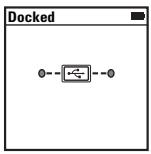
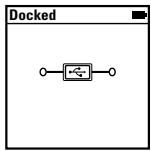
Koppel de speler NIET los wanneer op het scherm het linkerpictogram hieronder is weergegeven. De overdracht van tracks of gevevensbestanden is dan nog Niet voltooid. Als u de speler nu loskoppelt, kan de inhoud die u overbrengt, beschadigd raken. Wonneer het rechterpictogram hieronder op het scherm verschijnt, koppelt u de speler los.
Stap 6: Mediabestanden afspelen of afbeeldingen bekijken
U bent nu klaar om bestanden af te speloen of te bekijken, waaronder Audible®- en ZENcast-audiobestanden.
OPMERKING
De videofunctie is alleen beschikbaar op ZEN V Plus-spelers.
U kurz op elk ogenblick de knop Vorige/Opties indrukken voor meer opties.
Voor snellere Zoekresultaten worden de bestanden op de speler alfabetisch gesorteerd.
Voor recente informatielle over de ondersteuning van uw spelere voor ZENcast-mediabestanden bezoeuk u www.zencast.com.

Mediabestanden afspelen of afbeeldingen bekijken 87
Muziek, Audible- of ZENcast-audiobestanden afspelen
1 Sluit de oortelefoon aan op de hoofdtelefoonaansluiting.
2 Selecteer in het hoofdmenu via Muziekbiblioth. → de gewenste categorie.
3 Selecteer eerst een nummer en kies cervolgens Afspelen.
4 Druk op de knoppen Volume verhogen + en Volume verlagen - om het volume aan te passen.
OPMERKING
- Als u uw Audible-bestanden wilt beheren,要去 u AudibleManager® installereren.
Audible-bestanden zijn momenteel alleen beschikbaar voor bepaalde regio's.
Als bij een muziektrack ook de albumhoes beschikbaar is, worden deze op de spelere weergegeven.
Foto'sbekijken
1 Selecteer in het hoofdmenu de optie Foto's en selecteer de gewenste Foto.
2 Druk op de knop Vorige/Opties en houd deze ingedrukt.
3 Selecteer Inzoomen en gebruik de 5weg navigatiejoystick om de foto horizontal of vertical te pannen.
Video's afspelen
Selecteer in het hoofdmenu Video's → Video → de gewenste video.
OPMERKING
De videofunctie is alleen beschikbaar op ZEN V Plus-spelers.
88 Muziek, video's en gevevens beheren
Muziek, video's en gegevens beheren
De toepassingen Creative Media Explorer en Creative MediaSource Player/ Organizer worden met de speler meegeleverd. Probeer beiden toepassingenuit om te beoordelen welke voor u het meest geschikt is.
Gebruik Creative Media Explorer als u:
nog Nietbekend bent met digitale muziek en video's en deze wilt overbrengen van uw cd's of computer maar de speler
audio- en videobestanden wilt converteren, synchroniseren en organiseren
liever de speler beheert vanuit de vertrouwde Windows Verkenner-omgeving.
Als u Creative Media Explorer wilt starten, dubbelklikt u op het pictogram
ZEN V-reeks Media Explorer onder Deze computer of op het
bureaublad. Raadpleeg de on line Help van Creative Media Explorer voor meer informatie over het gebruik van dit programme.
OPMERKING De videofunctie is alleen beschikbaar op ZEN V Plus-spelers.
Muziek, video's en gevevens beheren 89
Gebruik Creative MediaSource Player/Organizer, een volwaardig programme voor het ordenen/afspelen van media, als u:
extra voorzieningen nodig hebt, zoals het samenstellen van automatische aftspeelijsten en de conversie van audio-indelingen
een muziekbibliothek op uw computer wilt beheren.
Als u Creative MediaSource Player/Organizer wilt starten, dubbelklicht u op het büroeublad op het pictogram Creative MediaSource Player/Organizer

Creative MediaSource Player/Organizer heeft een startpageza waarop u toegang=krijgen tot algemene taken. Raadpleeg de on line Help van Creative MediaSource Player/Organizer voor meer informatie over het gebruik van dit programme.

90 De spelerebeheren
De speler beheren
Afspeellijsten make
Voor het samenstellen van aftspeellijsten voor gemakkelijker aftspelen kunt u elke gewenste combinatie van tracksuit uw Muziekbibliotheek gebruiken.
1 Zo voegt u een track of categorie van tracks toe aan de map Bezig m. afspelen:
i. Selecteer via Muziekbiblioth. → de gewenste track of categorie van tracks.
ii. Druk op de knop Vorige/Opties en selector te Toev. aan select.
iii. Herhaal stap i) en ii) om nog een track of categorie van tracks toe te voegen.
iv. Mruk op de knop Vorige/Opties
Mogelijk dient u dit meermaals te doein voordat het hoofdmenu verzschijnt.
v. Selecteer in het hoofdmenu Bezig m. aftspelen.
2 Houd de knop Vorige/Opties ← ingedrukt en selecteer Opslaan als lijst.
3 Gebruik de 5weg navigatiejoystick om een naam voor uw afspeelijst te makeen en selecteer OK om de naam te bevestigen.
4 Als u een aftspeellijst wilt aftspelen, selecteert u via Muziekbiblioth. → Afspeellijsten → de gewenste aftspeellijst.
De spelerebeheren 91
Naar FM-radio luisteren
1 Selecteer FM-radio in het hoofdmenu.
2 Als u automatisch radiostations wilt zoeken en opslaan, houdt u de knop Vorige/Opties ← ingedrukt en selecteert u AutoScannen. Als het automatisch zoeken is voltooid, worden alle stations als presetkanalen opgeslagen en worden afgestemd op de eerste preset.
3 Als u een andere preset wilt selecteren, duwt u de 5-weg navigatiejoystick waar rechts of links.
OPMERKING
De FM-radiofunctie is alleen beschikbaar op ZEN V Plus-spelers.
- Als u precies wilt afstemmen op een radiostation of handmatig maar een radiostation wilt zoeken, raadpleegt u de Gebruikershandleiding op uw installment- en toepassingen-cd.
92 Meer informatatie
Meer informatie
Gebruikershandleiding
Lees de Gebruikershandleiding op uw installment- en toepassingen-cd voor meer informatie over de vele functies van uw spelier. Gaaar d: [manual] 小 manual.chm [vervang d:] door de stationsaanduiding van uw cd-rom/dvd-rom-station en 小 a> door een van de talen waarin de Gebruikershandleiding beschikbaar is].
Voorragen over en oplossingen voor technische problemenkest u 24 uer per dag terecht op de Kennisdatabasek voor zichhulp van Creative. Gaaar www.creative.com, selecteer uw regio en selecteer daarna Ondersteuning.
Door uw product te registrenen, bent u zeker dat u de meest geschikte service en productondersteuning ontvangt die beschikbaar is. U kunt uw product registrenen tijdens de instalatie of later op www.creative.com/register.
Uw rechten op garantie zich Niet afhankelijk van de productregistratie.
Customer Support Services en garantie
U vindt informatatie over onder meer Customer Support Services en garantie op de installmenté-cd.
| Customer Support Services | d:\support\<regio>\<taal>\support.chm |
| Garantie | d:\warranty\<regio>\<taal\warranty.chm Bewaar uw aankoopbewijs gedurende de hele garantieperiode. |
| Veiligheid | d:\notices\<taal\sefity.chm |
(Vervang d:1 door de stationsaanduiding van uw cd-rom-/dvd-rom-station,
Bewaar dit document voor later gebruik.
Meer informatatie 93
WAARSCHUWING
Zoals bij alle opslagapparaten die op digitative media zijn gebaseerd, dient u regelmatif een back-up van uw gevegeens to make. Wij bevelen u ten zeerste aan de voorzorgsmaatregelen voor het grabruk die in deity beschleiding৸en vermeld, in ache te nemen, en regelmatif een back-up van de gevegeens in de spelere to maken. Creative za in发展格局 neigal veal aansprakelijk+zijn voor enige indirecte, incidentele, bijzondere of gevolgschade aan enige Personen, die veroorzaakt is door de nalatighheid van Creative, noch voor enig verlies van winsten, besparingen, gebruksverlieties, inkomsten of gevegeens dat voortvloeit uit of gelareteerd is aan dit apparaat, zelfs als Creative op de hoogte was van de mogelijkhodt dergelingische schade. In geen enkel geval za de aansprakelijkhodf schadevergoeding van Creative jegens u更是 bedragen dan het bedrag dat u voor het apparaat betaald hebt, ongeacht de vorm van uw claim. In bepaalde landen/staten is de uitsluiting of beperking van aansprakelijkhodvdoor incidentele of volgovschade Niet togetestaan. In dat geval is het mogelijkDat hierboven vermelse beperking of uitsluiting nicht op u van toepassing is.
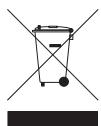
Het gebruik van het symboool voor Afgedankte elektrische en elektronische apparatuur (WEEE) geeft aan dat dit product nicht mag worden behandelt als huishoudelijk afval. Doorervoort te zorgen dat dit product op de juiste wijze worden afgedankt, draagt u bij aan de bescherming van het milieu. Raadpleeg voor meer gedetailleerde informatie over hergebruik van dit product uwplaatselijke overheid, de diesten voor huishoudelijk afval of de winkel waar u dit product hebt aangeschaft.
Copyright © 2006 Creative Technology Ltd. All rechten voorbehoven. Het Creative-Logo, Creative MediaSource en ZEN zijn handelsmerken of geregistree de handelsmerken van Creative Technology Ltd. in de Verenigde Staten en/of andere landen. Microsoft, Windows en het Windows-Logo zijn geregistree de handelsmerken van Microsoft Corporation. Audible en AudibleManager zijn geregistree de handelsmerken van Audible, Inc. in de Verenigde Staten en/of andere landen.

Portugues
94 Parabén
Parabéns
- OPMERKING
- DE 5-WEG NAVIGATIEJOYSTICK GEBRUIKEN
- AANDESLAG
- STAP 1: DE SOFTWARE INSTALLEREN
- STAP 2: DE SPELER OPLADEN
- 82 DE GEWENSTE MENUTAAL SELECTEREN
- STAP 3: DE GEWENSTE MENUTAAL SELECTEREN
- STAP 4: INHOUD OVERBRENGEN
- MUZIEK VAN UW CD-VERZAMELING OVERBRENGEN OF 'RIPPEN
- MUZIEK, AFBEELDINGEN OF VIDEO'S VANAF DE COMPUTER OVERBRENGEN
- GEGEVENSBESTANDEN OVERBRENGEN
- ZENCAST-AUDIOBESTANDEN OVERBRENGEN
- 86 DE SPELCER LOSKOPPELEN
- STAP 5: DE SPELERE LOSKOPPELEN
- STAP 6: MEDIABESTANDEN AFSPELEN OF AFBEELDINGEN BEKIJKEN
- MUZIEK, AUDIBLE- OF ZENCAST-AUDIOBESTANDEN AFSPELEN
- FOTO'SBEKIJKEN
- VIDEO'S AFSPELEN
- MUZIEK, VIDEO'S EN GEGEVENS BEHEREN
- DE SPELER BEHEREN
- AFSPEELLIJSTEN MAKE
- NAAR FM-RADIO LUISTEREN
- MEER INFORMATIE
- GEBRUIKERSHANDLEIDING
- CUSTOMER SUPPORT SERVICES EN GARANTIE
- WAARSCHUWING
- PORTUGUES
- PARABÉNS
Merk : CREATIVE
Model : ZEN V PLUS
Categorie : Draagbare mediaspeler